在几秒钟内保存选项卡,将其存储数十年
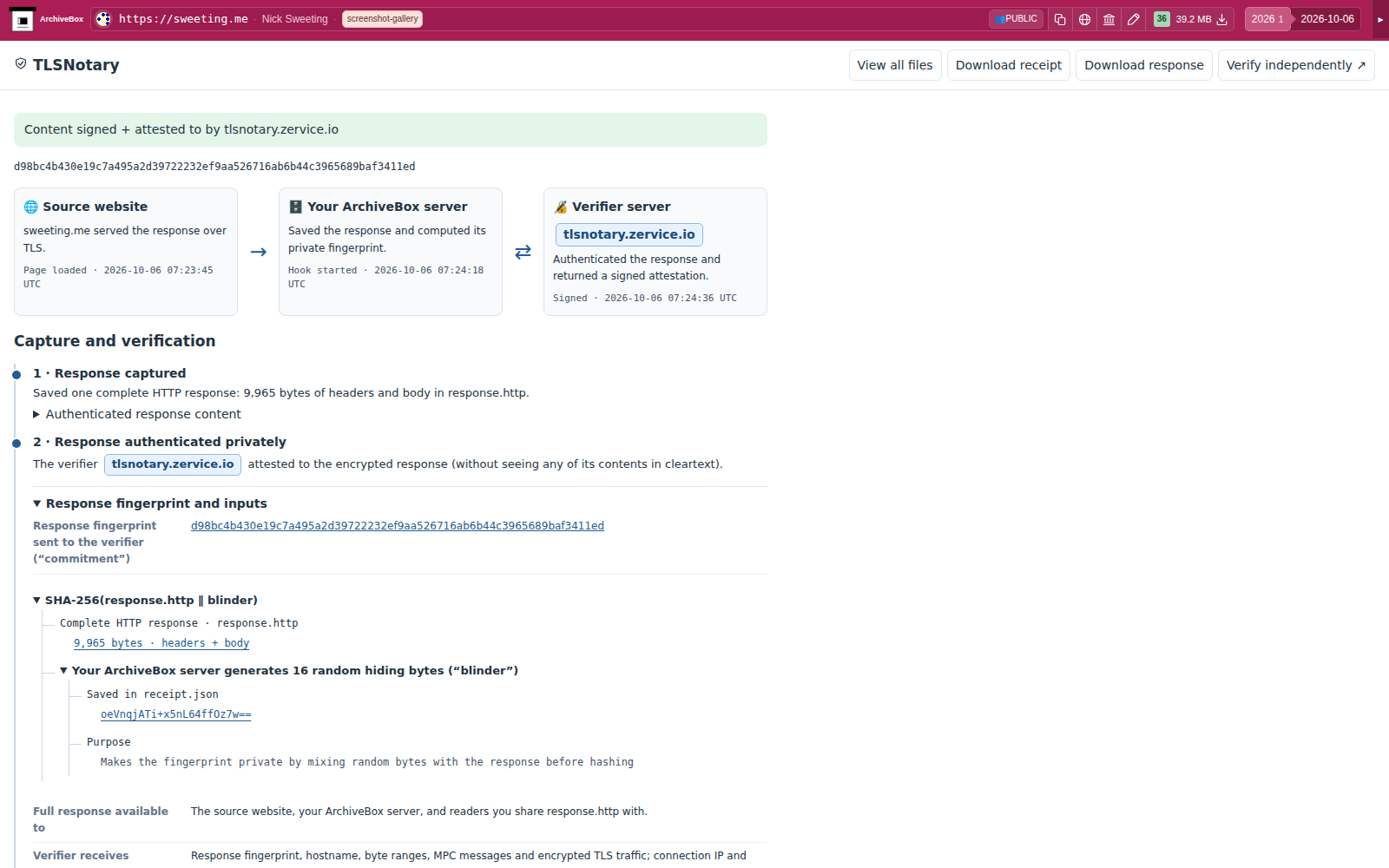
收集书签以供稍后阅读,或通过我们的可验证捕获保存法律案件的证据 TLSNotary 签名插件.
开源自托管网络归档
ArchiveBox 将网站、书签、RSS 源、社交帖子、媒体、源代码和研究材料保存在 HTML、PDF、PNG、TXT、JSON、WARC、MP4 和 SQLite 等持久文件中。






# Docker Compose 是推荐的设置
$ mkdir -p ~/archivebox/data && cd ~/archivebox
$ curl -fsSL 'https://docker-compose.archivebox.io' > docker-compose.yml
$ docker compose up -d --wait
-> 初始化./data/index.sqlite3
可以在 http://127.0.0.1:5797 上收听
$
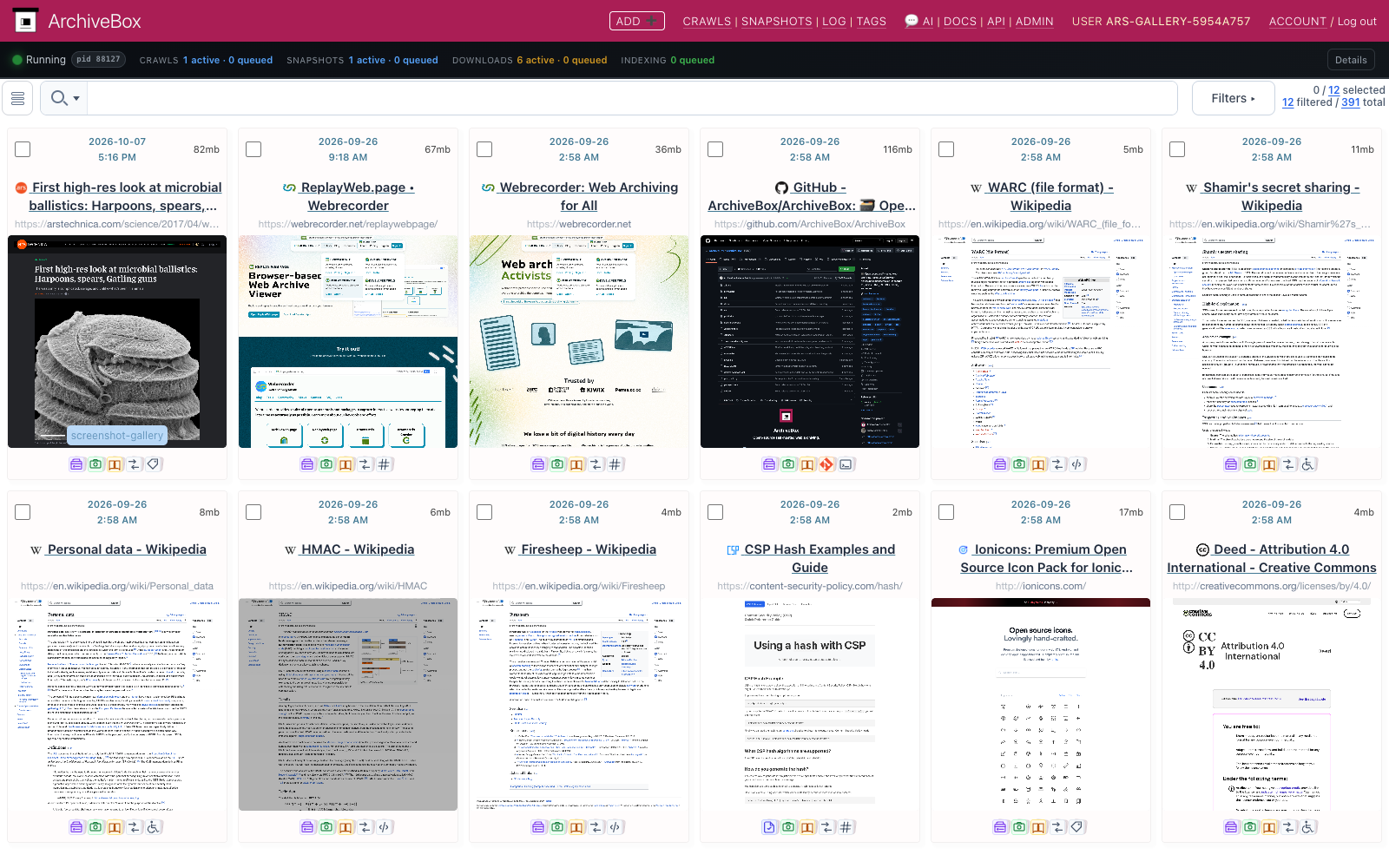
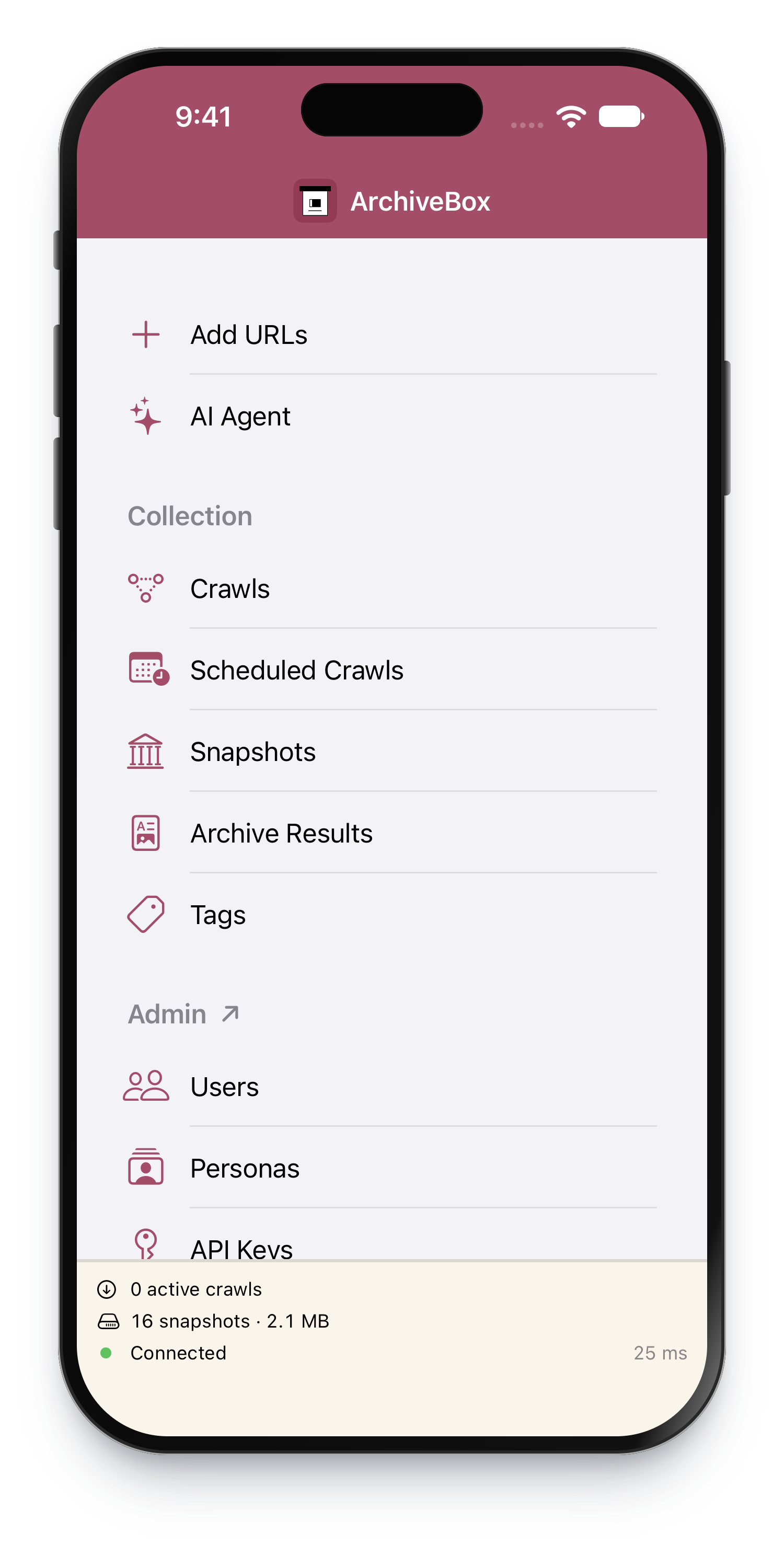
从任何设备浏览并保存。
免费、自托管、0 分析。


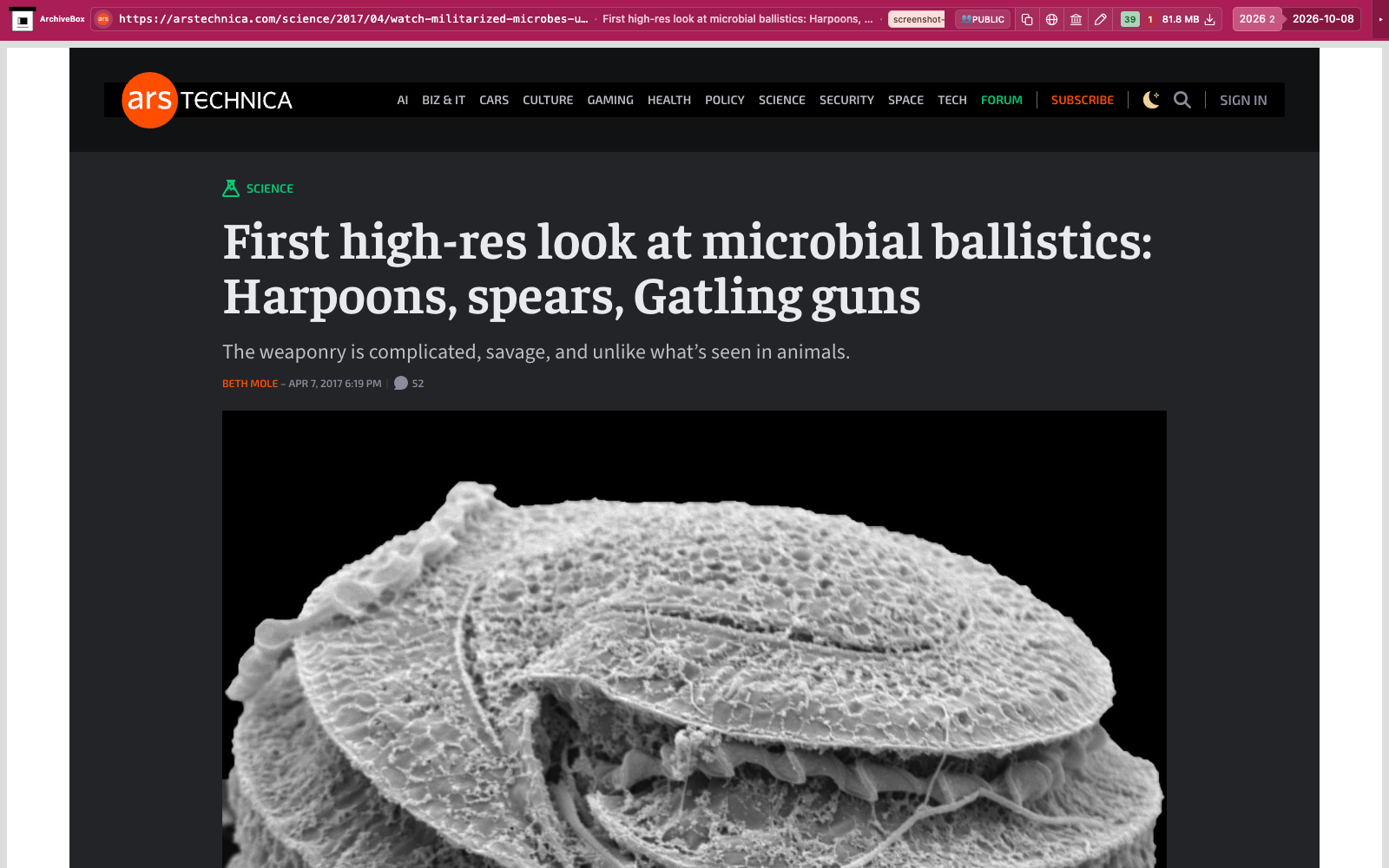


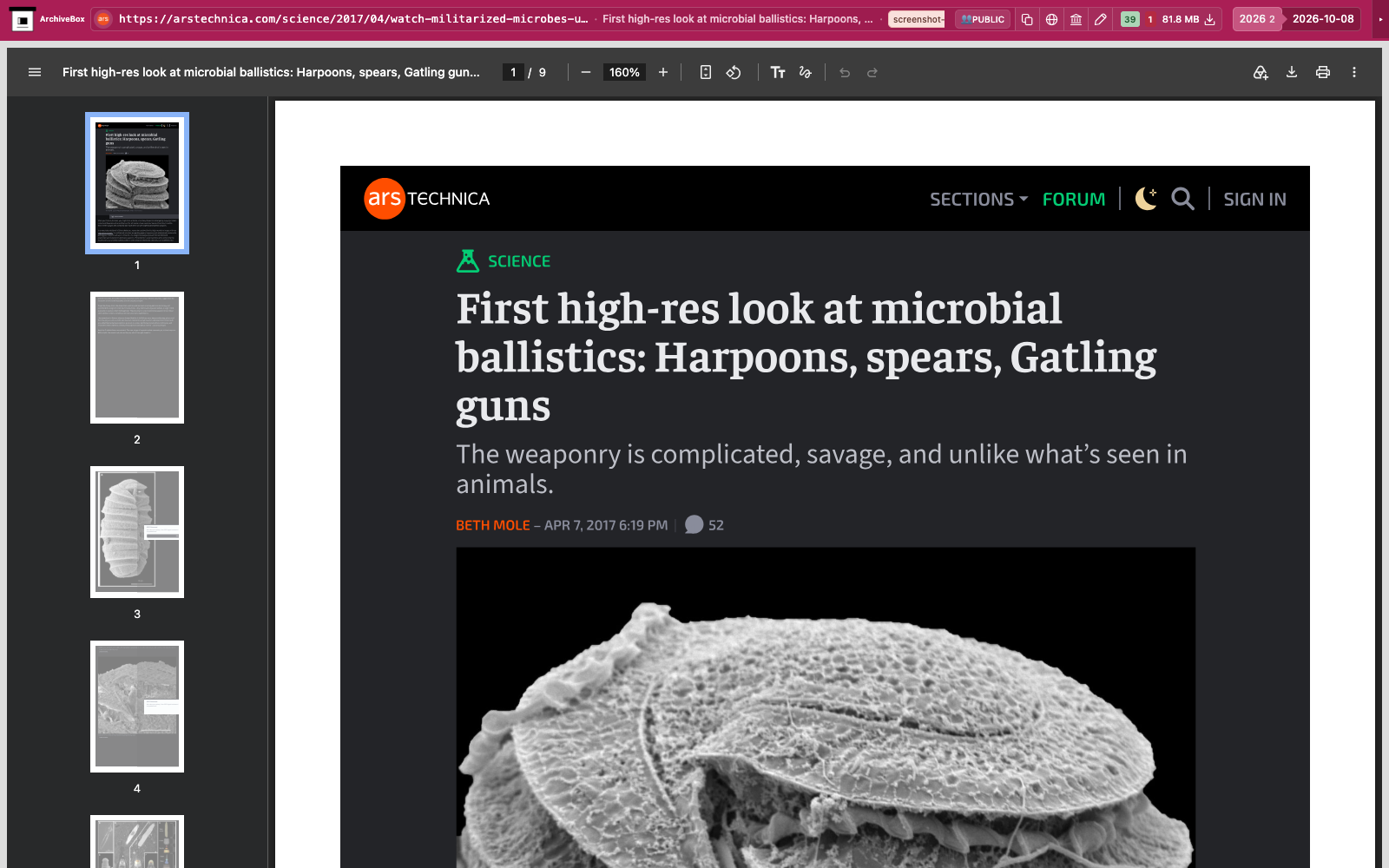
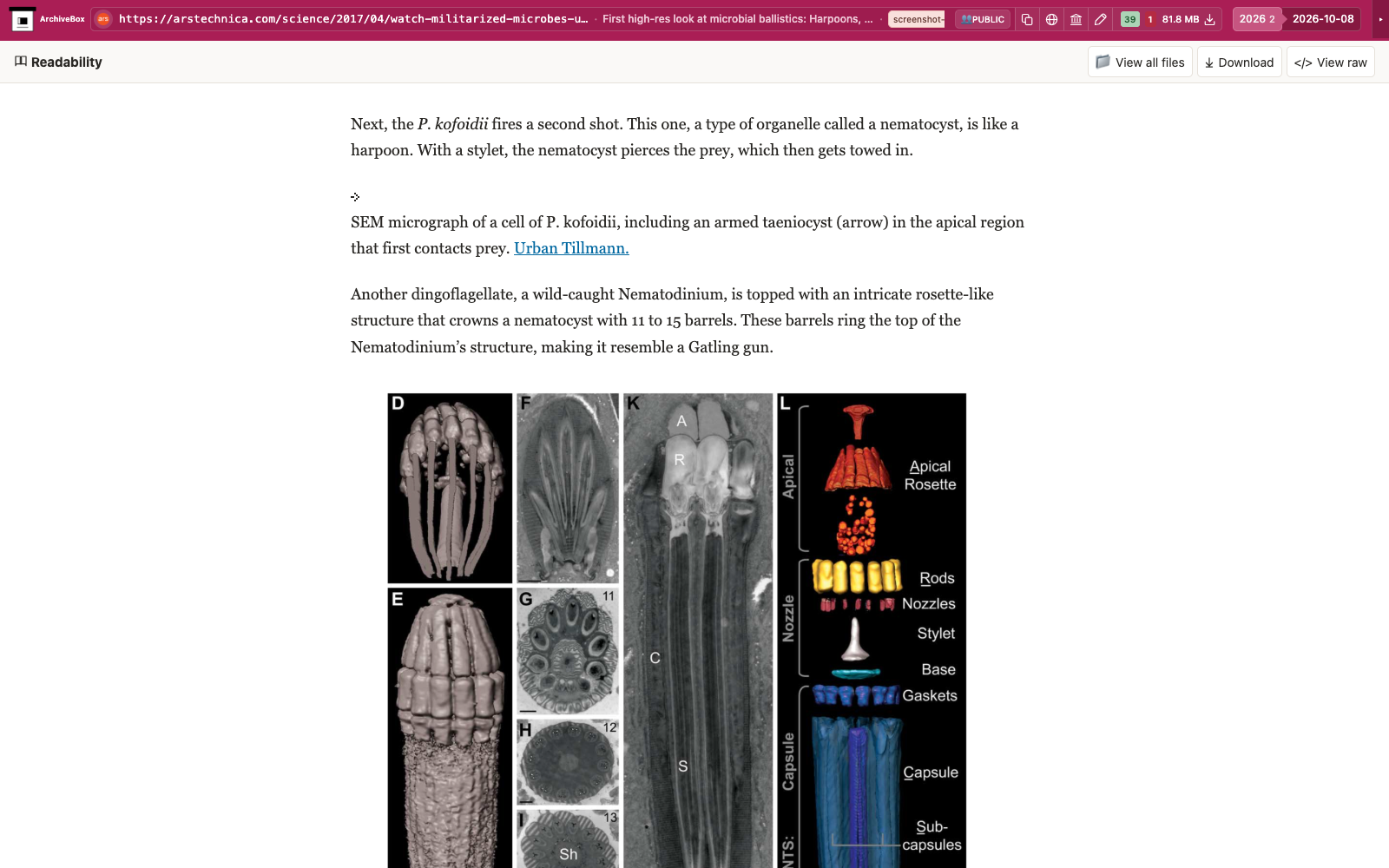
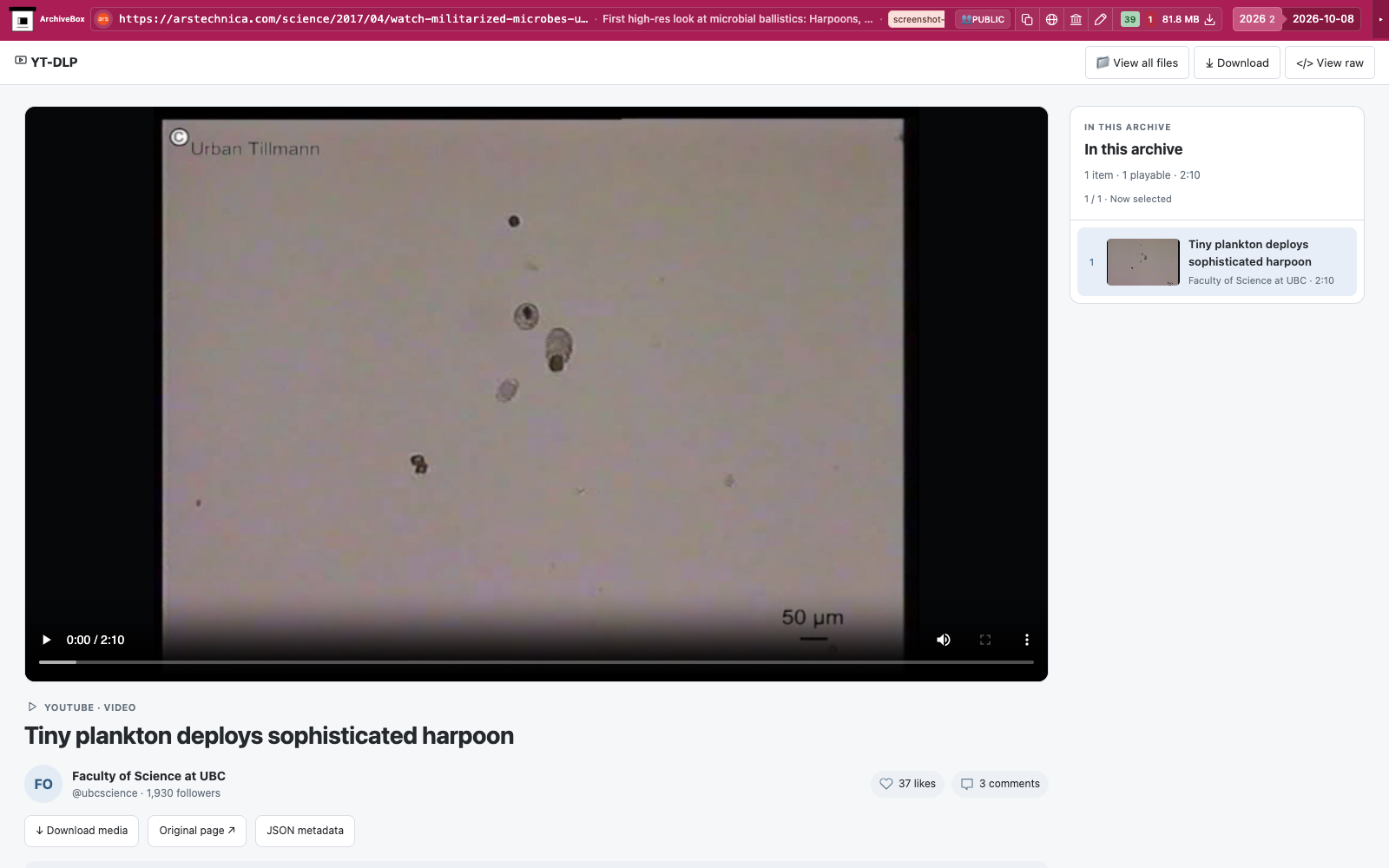


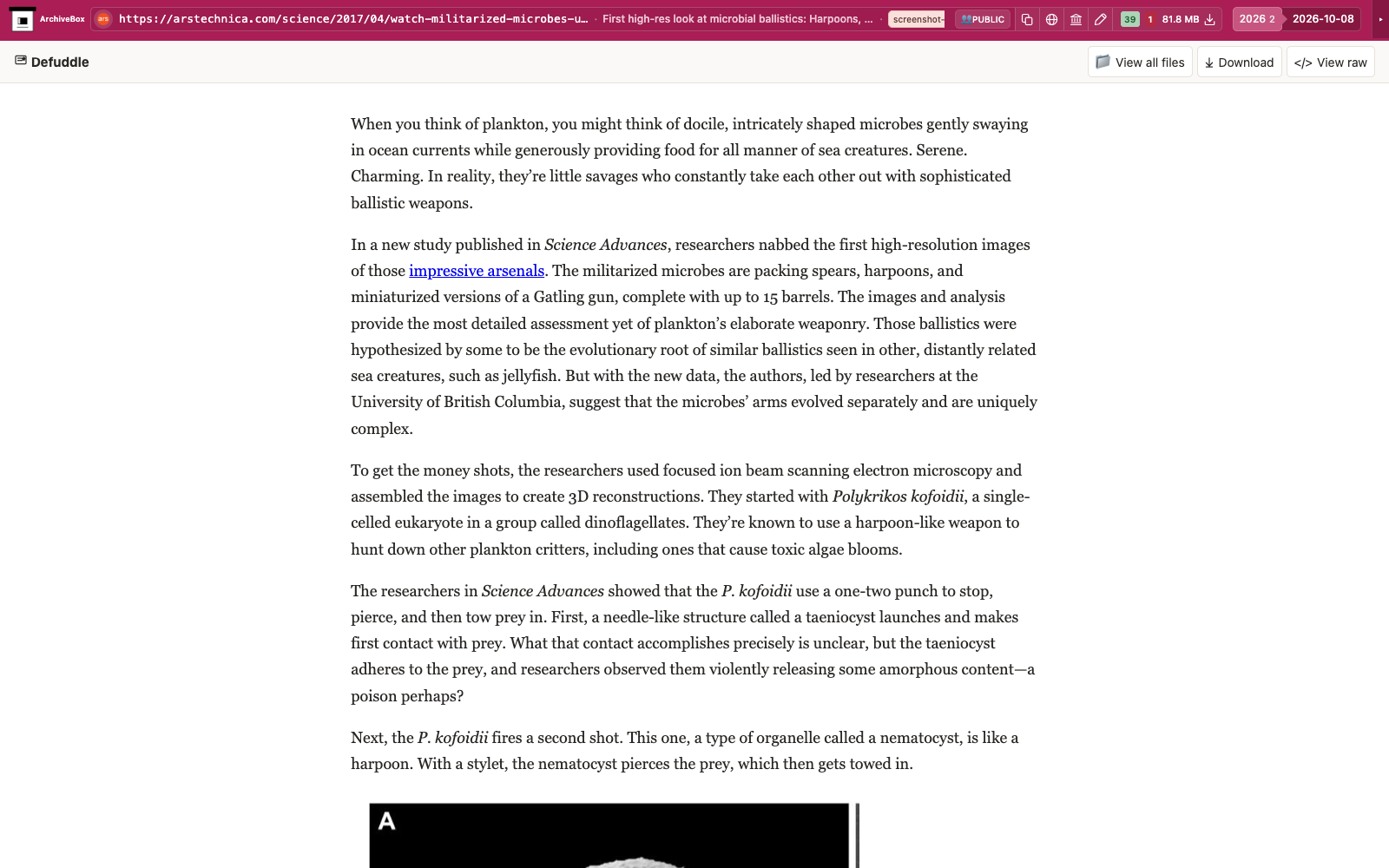
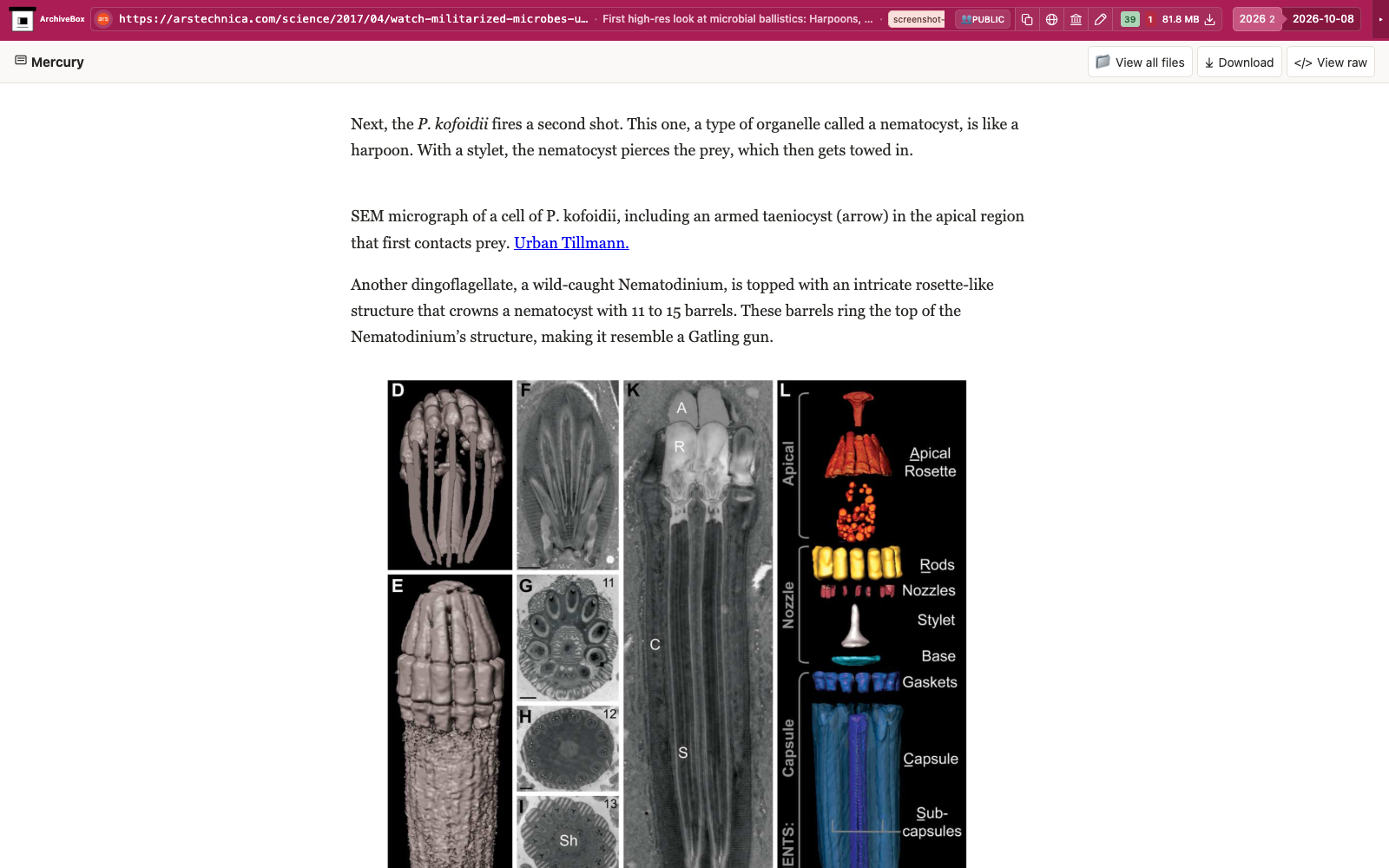


为什么选择ArchiveBox
收集书签以供稍后阅读,或通过我们的可验证捕获保存法律案件的证据 TLSNotary 签名插件.
使用标签组织您的收藏,并通过以下提供的全文搜索找到您需要的内容 索尼克和 ripgrep.
自动提取音频、视频、git 档案、论坛帖子、SEO 元数据等 普通文件 您可以打开并重复使用。
告诉你的 AI 检查页面 abx-dl,每 24 小时提取一次 RSS 提要,或编排复杂的爬行 MCP 和 REST API.
它是为谁而设
保存书签、浏览器历史记录、RSS 源、社交媒体、表单内容、视频、播客、音乐、照片和个人知识收藏。

即使原始页面发生更改或消失,也要保留文章、源材料和公共记录的副本。
支持开源情报、社交媒体研究、人工智能研究机构、图书馆、政府和馆藏建设团队。
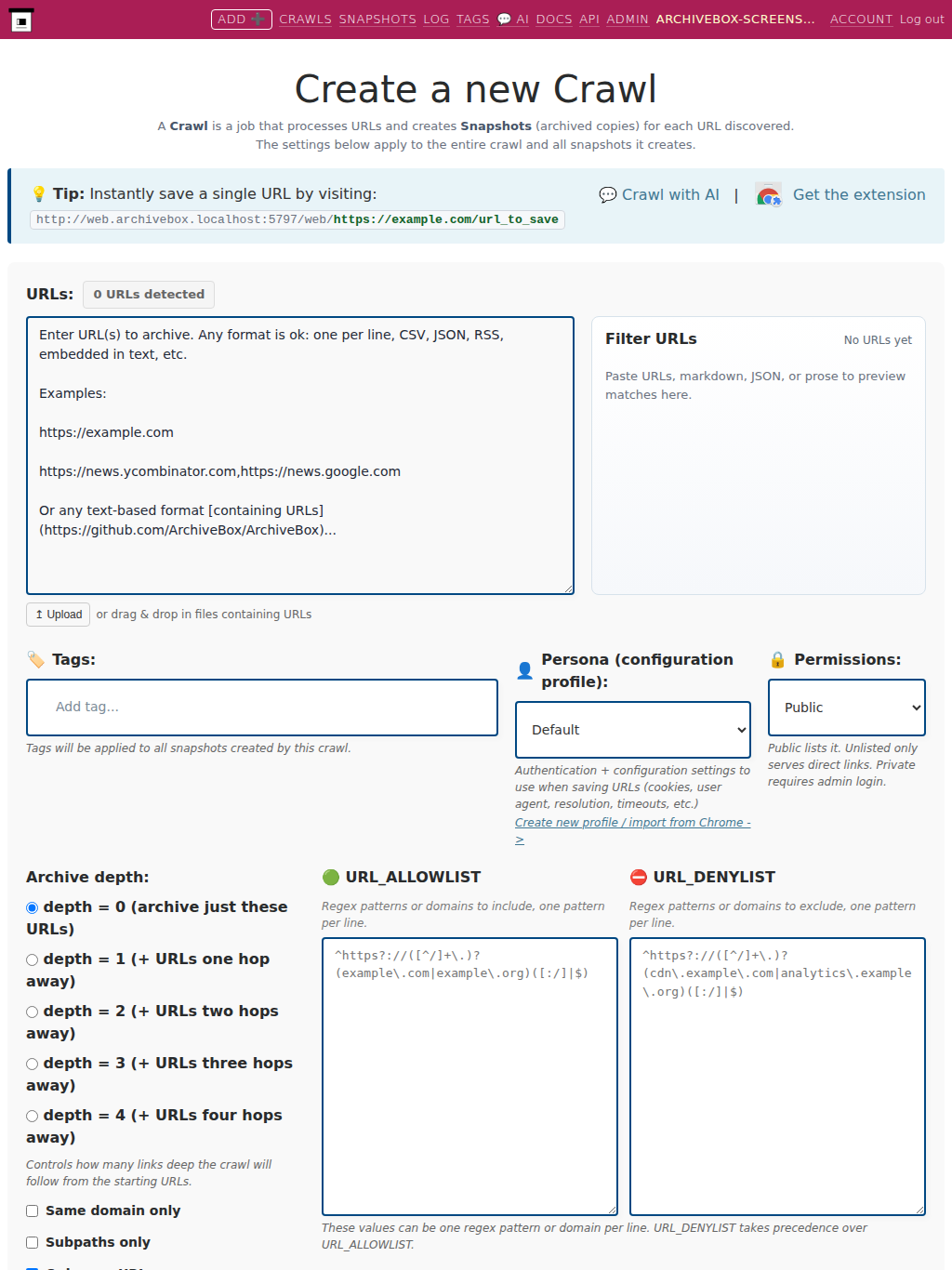
获取ArchiveBox
选择您想要如何运行存档。建议大多数安装使用 Docker Compose。
首次运行指南可帮助您选择服务器,或选择 我已经有服务器了。扫描 Mac 上 ArchiveBox Server.app 中的连接二维码,或输入服务器 URL 和 API 密钥。
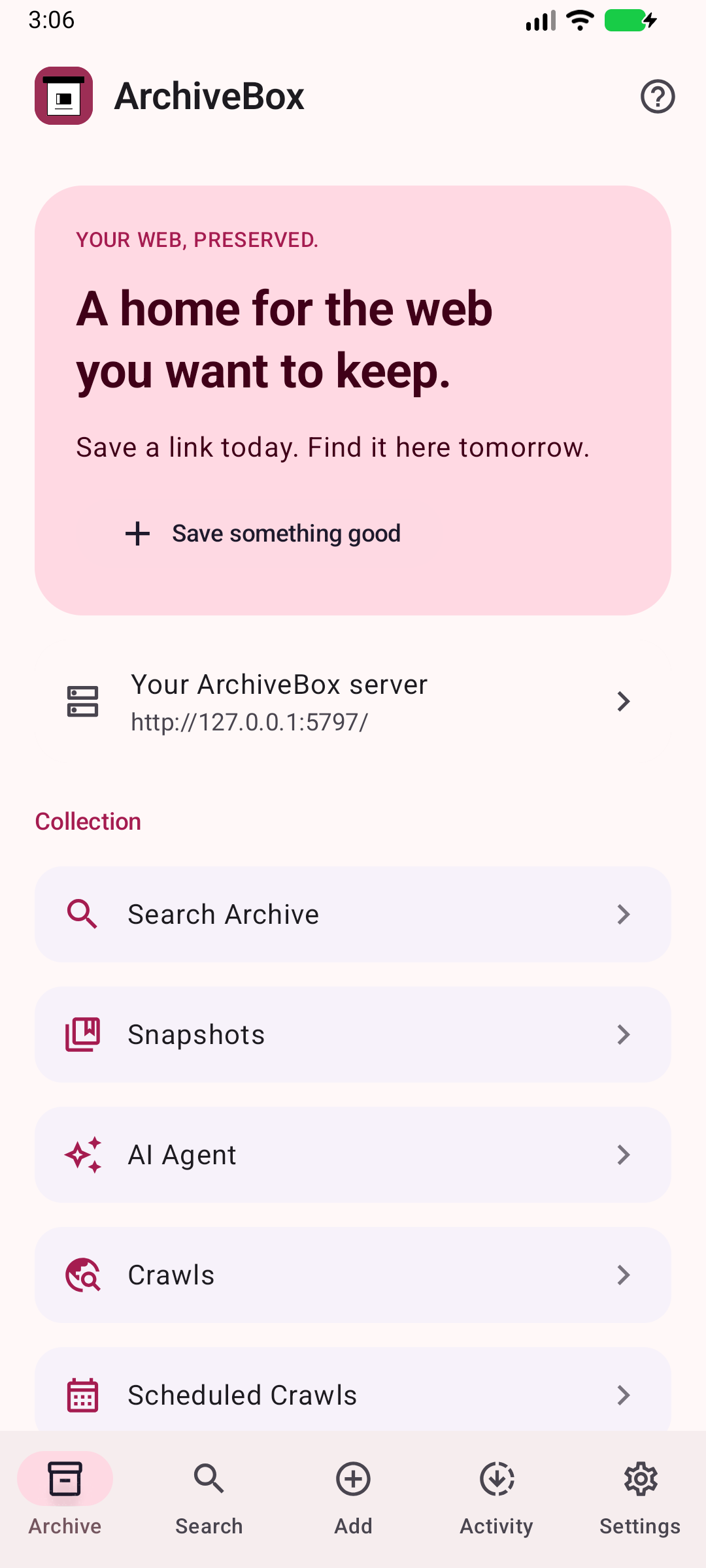
Android beta APK 发布后将出现在此处。打开 APK 并允许从浏览器安装(如果 Android 要求)。
使用首次运行指南选择服务器,或选择 我已经有服务器了。在连接设置中,输入您的服务器 URL 和 API 密钥,然后验证连接。
 ArchiveBox.app
 应用领域
应用领域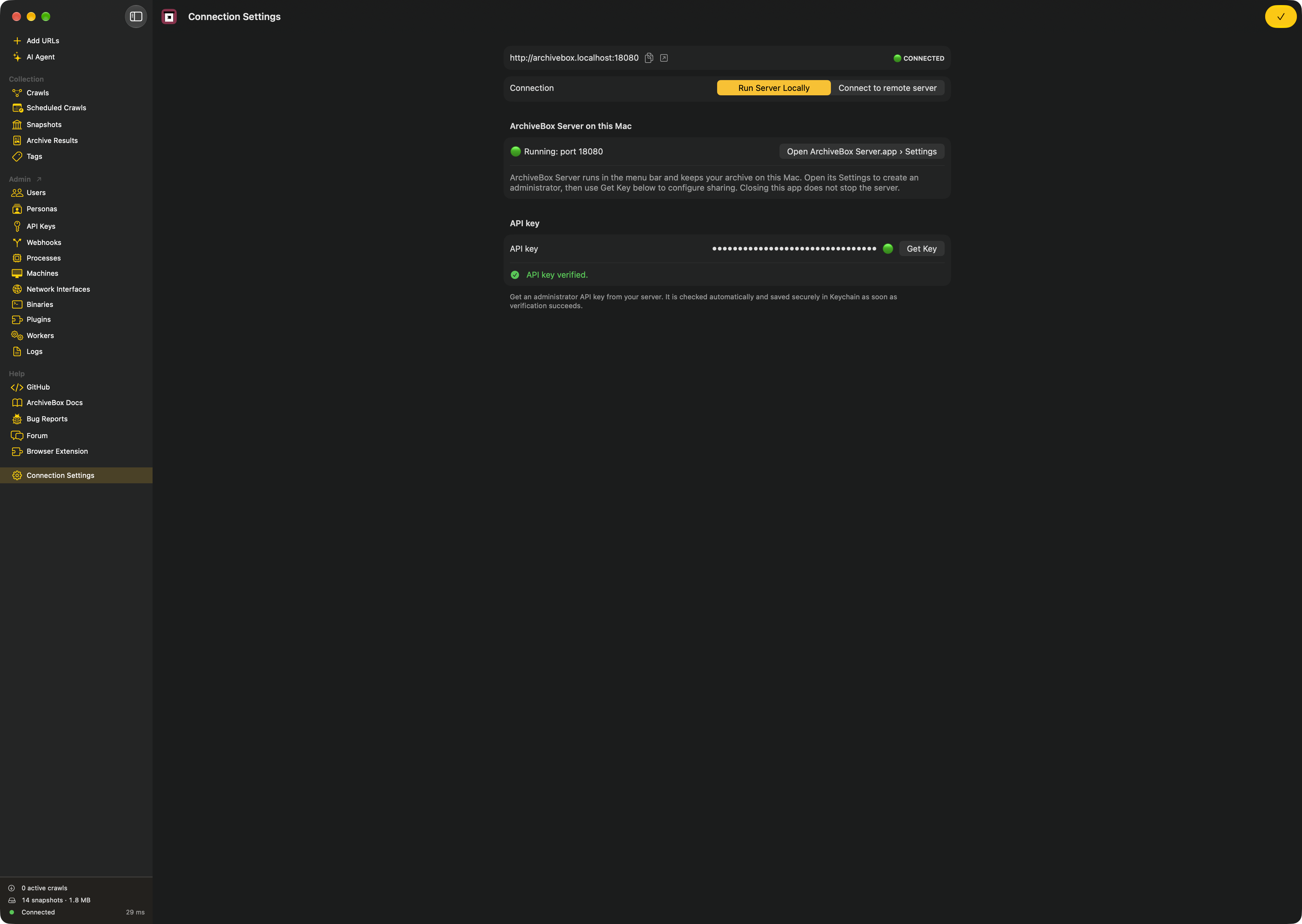
选择 在这台 Mac 上进行设置 在设置指南中,然后下载并打开 ArchiveBox Server.app。已经有服务器了?连接其 URL 和 API 密钥。
ArchiveBox下载 Docker 桌面 并在您的计算机上启动它。使用 ArchiveBox 时保持 Docker 运行。
打开安装程序,启动 ArchiveBox,然后创建您的管理员帐户。第一次启动会准备您的本地收藏。
 Docker Desktop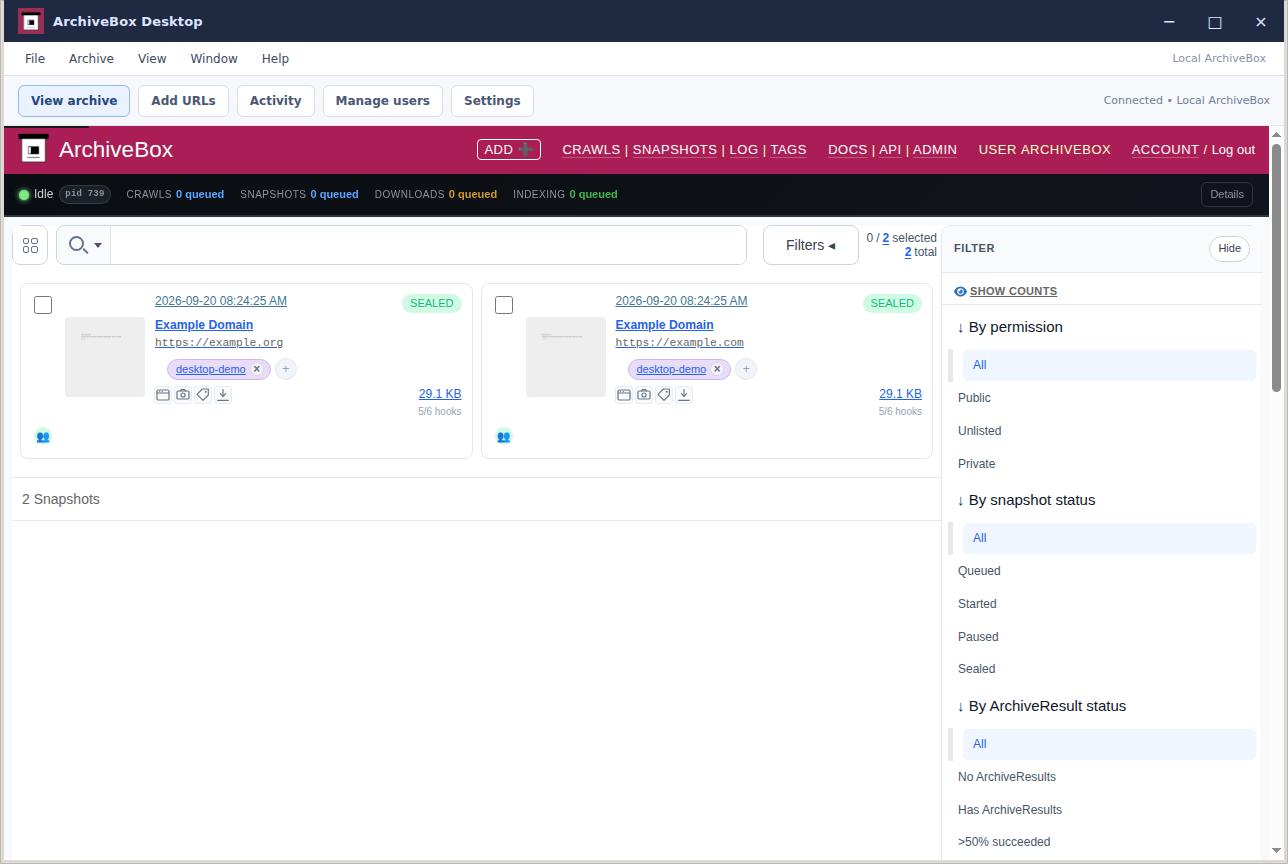
下载 Docker 桌面 并在您的计算机上启动它。使用 ArchiveBox 时保持 Docker 运行。
打开安装程序,启动 ArchiveBox,然后创建您的管理员帐户。第一次启动会准备您的本地收藏。
Docker ComposeArchiveBoxdocker-compose.ymlCompose 将您的设置保存在一个文件中,并使更新变得更加容易。 安装 Docker,然后创建一个目录并获取配置。
mkdir -p ~/archivebox/data && cd ~/archivebox
curl -fsSL 'https://docker-compose.archivebox.io' > docker-compose.ymldocker compose pull
docker compose up -d --wait新集合会自动初始化。
打开 管理界面 创建您的第一个管理员帐户并完成设置向导。在远程服务器上,打开 /admin/ 而是在其主机名或 IP 上。
docker compose exec archivebox archivebox add 'https://example.com'有 Compose 文件吗? 将其转换为 docker run 使用 Decomposerize 命令.
 pip / uvArchiveBox
安装紫外线 第一的。
uv tool install --python 3.13 --prerelease explicit --upgrade 'archivebox>=0.9.0rc0,<0.10'
archivebox versionmkdir -p ~/archivebox/data && cd ~/archivebox/data
archivebox init
archivebox install
archivebox server 0.0.0.0:5797打开 管理界面 创建您的第一个管理员帐户并完成设置向导。在远程服务器上,打开 /admin/ 而是在其主机名或 IP 上。
安装Python 3.13后,创建虚拟环境并安装ArchiveBox:
python3.13 -m venv ~/.venvs/archivebox
source ~/.venvs/archivebox/bin/activate
python -m pip install --upgrade 'archivebox>=0.9.0rc0,<0.10'
archivebox version
然后按照上面的步骤 2 和 3 进行操作。在每个新终端中,运行 source ~/.venvs/archivebox/bin/activate 使用前 archivebox.
 aptArchiveBox
echo 'deb [trusted=yes] https://archivebox.github.io/debian-archivebox dev main' | sudo tee /etc/apt/sources.list.d/archivebox.list
sudo apt update
sudo apt install archivebox
(cd /tmp && archivebox version)mkdir -p ~/archivebox/data && cd ~/archivebox/data
archivebox init
sudo archivebox install
archivebox server 0.0.0.0:5797打开 管理界面 创建您的第一个管理员帐户并完成设置向导。在远程服务器上,打开 /admin/ 而是在其主机名或 IP 上。
 HomebrewArchiveBox
安装自制程序 第一的。以普通用户身份运行这些命令,无需 sudo。
brew tap archivebox/archivebox
brew trust archivebox/archivebox
brew install archivebox
archivebox versionmkdir -p ~/archivebox/data && cd ~/archivebox/data
archivebox init
archivebox install
archivebox server 0.0.0.0:5797打开 管理界面 创建您的第一个管理员帐户并完成设置向导。在远程服务器上,打开 /admin/ 而是在其主机名或 IP 上。
 Arch Linux
 FreeBSD
 尼克斯ArchiveBox
社区包可能落后于 Docker 和 Python 版本。
yay -S archiveboxFreeBSD(uv 快捷方式)
curl -fsSL 'https://get.archivebox.io' | bashnix-env --install archiveboxguix install archivebox按照软件包的设置说明进行操作,然后使用 CLI 使用指南 初始化和管理您的档案。
curl 获取.archivebox.io
| shArchiveBoxArchiveBoxArchiveBox使用提供商的 ArchiveBox 部署流程,然后打开您的实例以创建管理员帐户。对于非托管 VPS,请按照服务器上的 Docker Compose 快速入门进行操作。
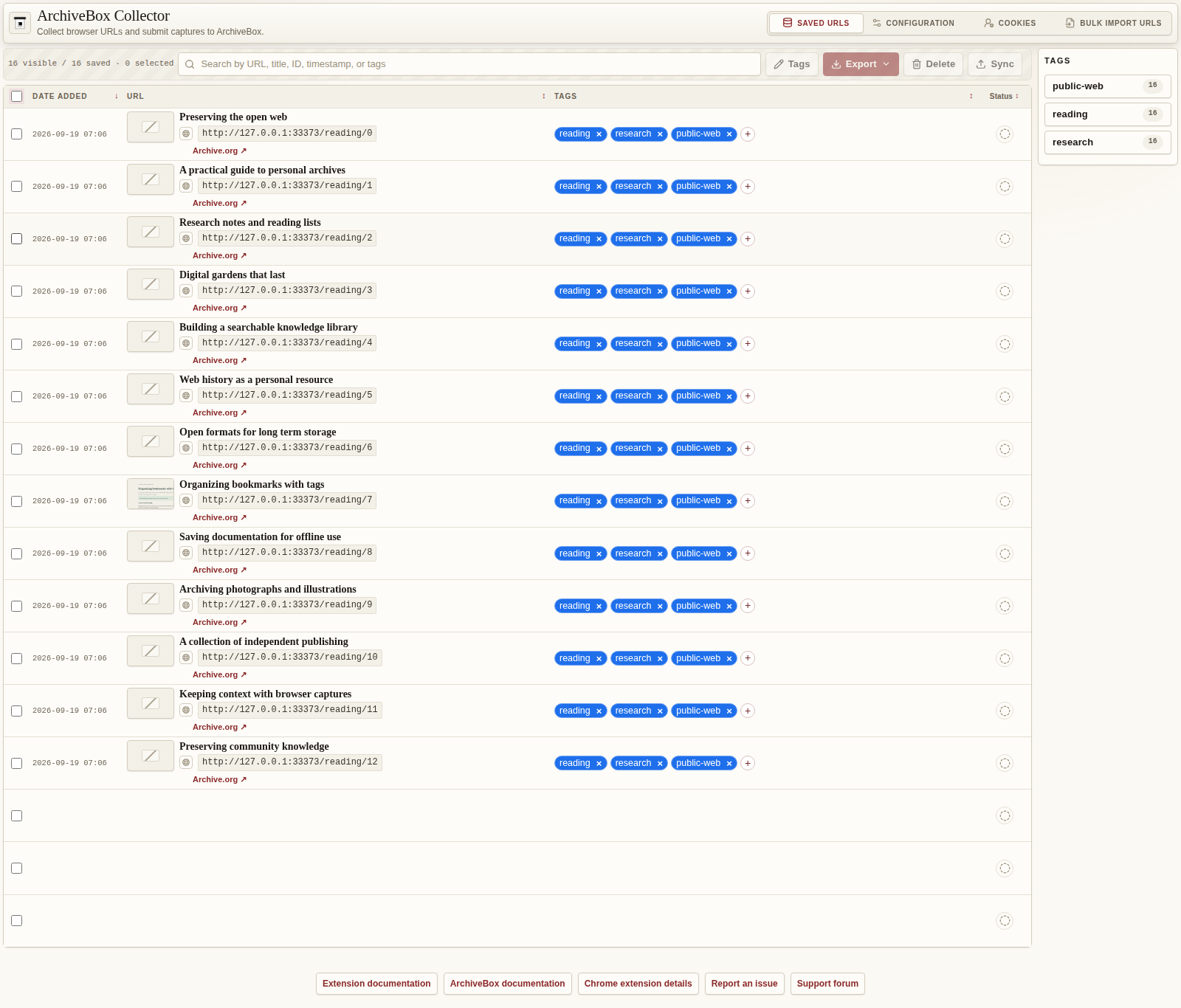
 从浏览器保存
打开扩展程序的配置页面,输入服务器 URL 和 API 密钥,然后测试连接。如果您还没有服务器,请使用服务器安装选项卡之一。







ArchiveBox 可以通过管理 UI、CLI 进行配置, ArchiveBox.conf,或通过从 Chrome/其他浏览器导入配置和 cookie。相同的配置模型适用于 Docker、Docker Compose、裸机安装、计划作业和一次性 CLI 运行。
使用 TIMEOUT 对于慢速网络, CHECK_SSL_VALIDITY 对于证书损坏的网站, PUBLIC_INDEX, PUBLIC_SNAPSHOTS, 和 PUBLIC_ADD_VIEW 用于阻止明显机器人的网站的发布策略和浏览器用户代理设置。
$ ArchiveBox配置                         # 查看完整配置
$ archivebox 配置 --get CHROME_BINARY
$ archivebox 配置 --set TIMEOUT=240
$ archivebox 配置 --set PUBLIC_INDEX=False
$ env CHROME_BINARY=chromium archivebox 添加 'https://example.com'
ArchiveBox 使用 Chrome 或 Chromium、wget、curl、yt-dlp、git、SingleFile、Readability 和文章解析器等标准工具。 Docker 捆绑了这些依赖项,以便更轻松地升级和更好的隔离;非 Docker 安装可以运行 archivebox install 和 archivebox --version 检查可用的内容。
输入和输出








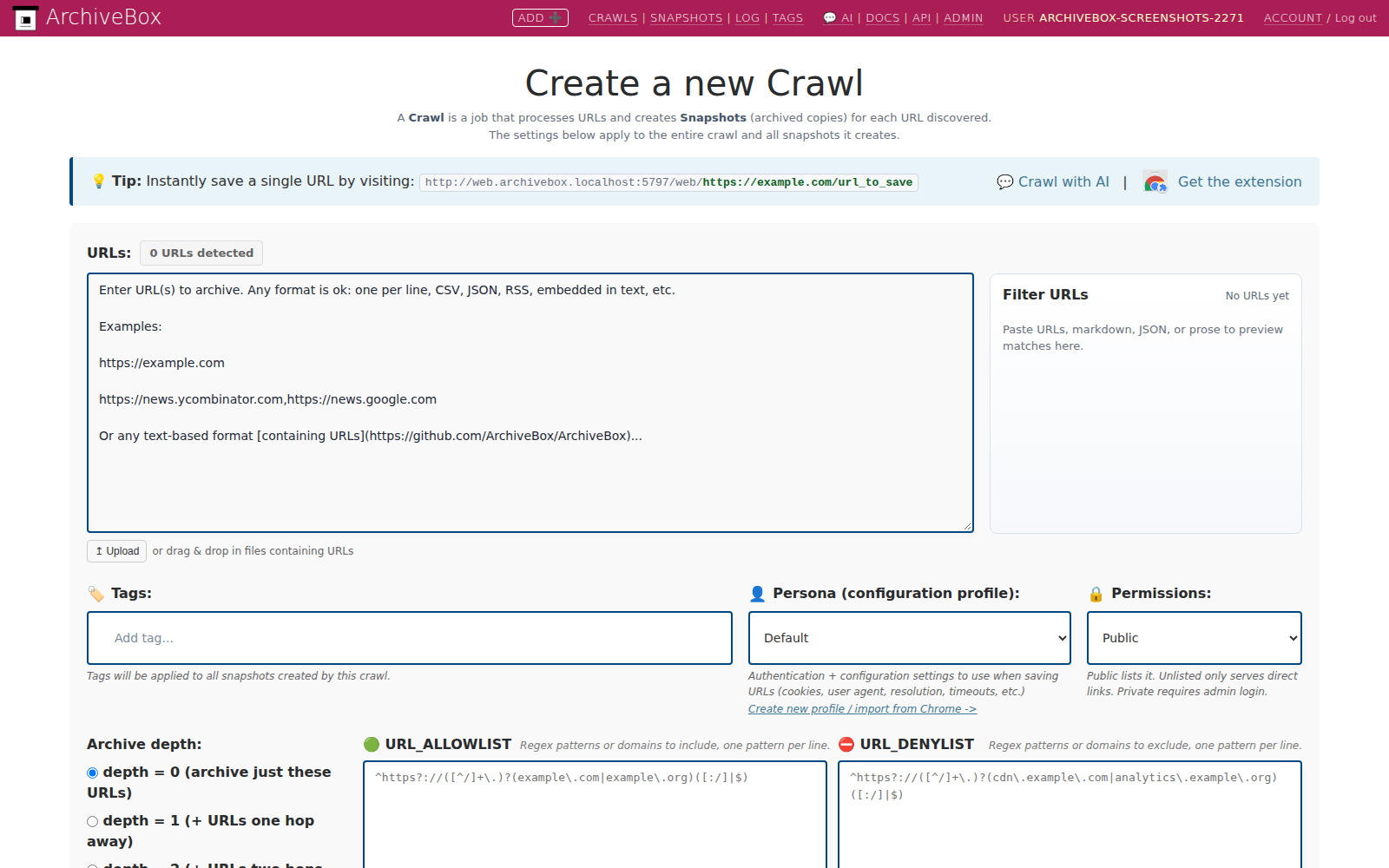
档案 一次一个 URL 或者 安排进口 从 书签, 浏览器历史记录, RSS, JSON, CSV, TXT, SQL, HTML, Markdown, Pocket, Pinboard, Instapaper, Shaarli, Wallabag, 还有更多.
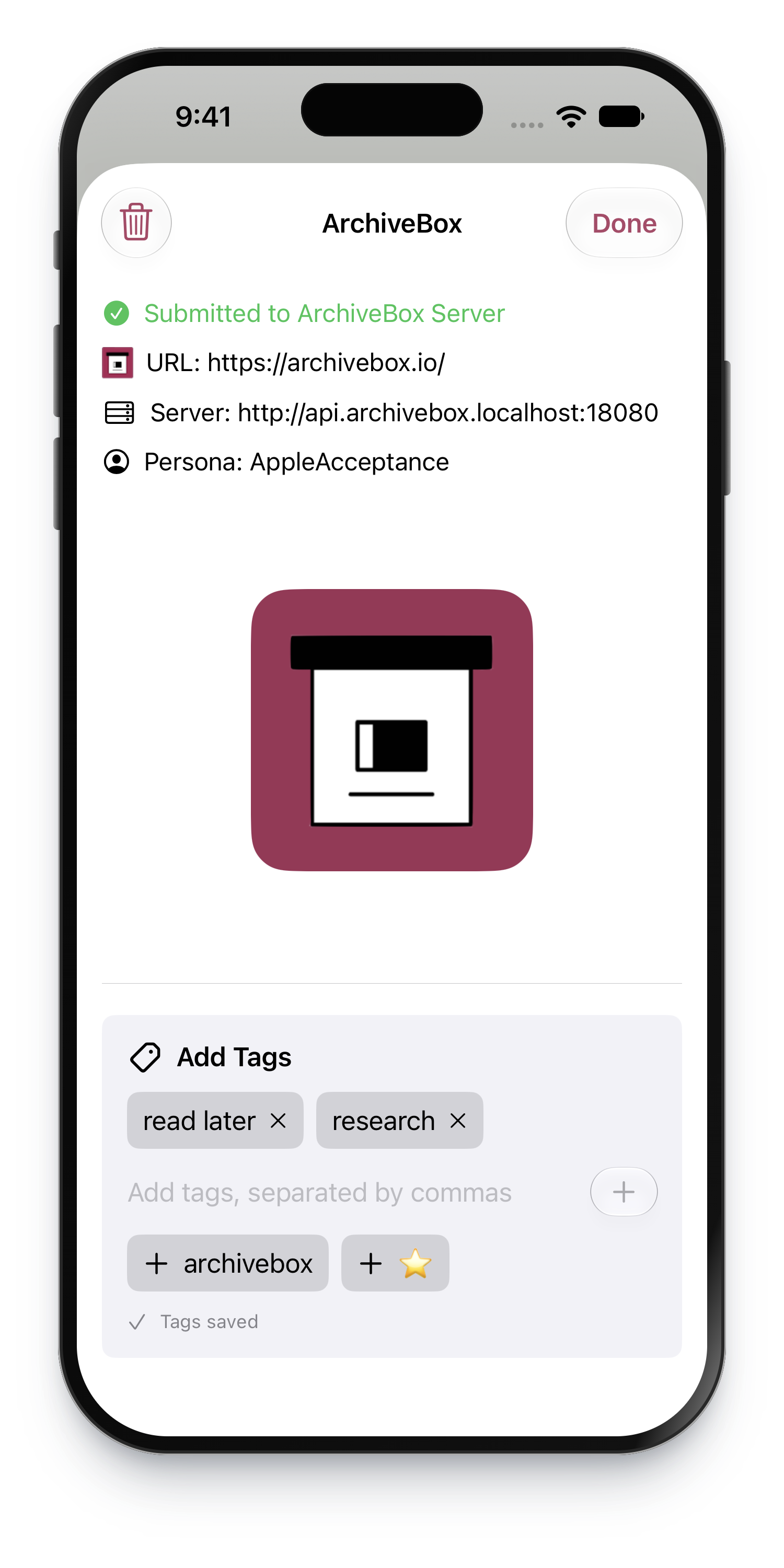
保存与我们的链接 浏览器扩展,或使用 Mac 和 iPhone 共享菜单、Siri 和快捷方式.
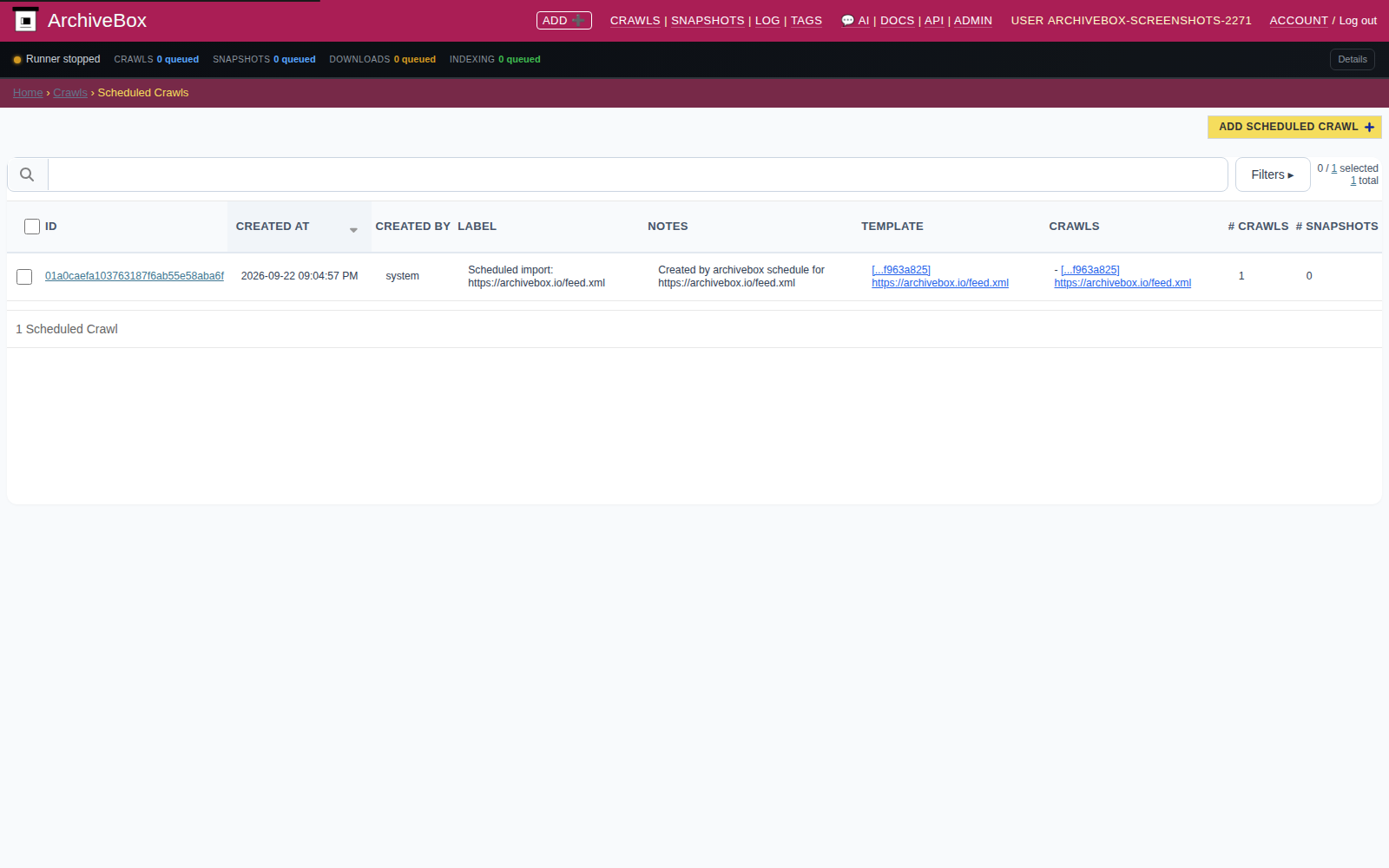
按计划导入新 URL 并捕获快照,然后比较快照以查看站点的变化情况。
以多种可重复使用的格式捕获每个页面:
无论您在哪里工作,都使用相同的集合:
磁盘布局、导出和安全性
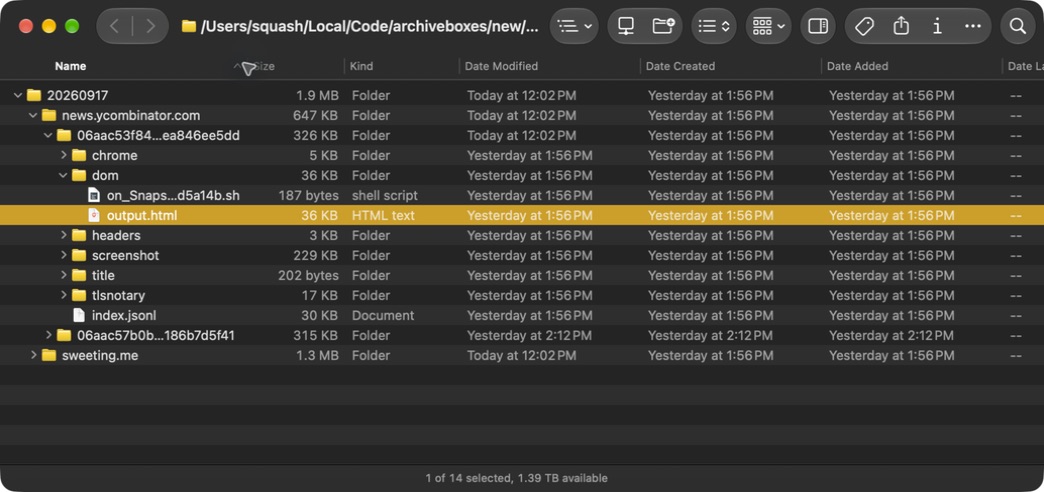
您捕获的内容是普通的 HTML、图像、PDF 和媒体文件。从 Finder 打开它们,使用任何文件系统搜索工具搜索它们,让 AI 代理直接浏览它们,并将它们作为常规文件备份。
每个快照都有一个用于每种捕获方法的文件夹。 HTML 存在于诸如 dom/ 和 singlefile/;图像、PDF 和媒体也有自己的文件夹。
元数据存储在 SQLite 和 JSON 中,快照元数据与输出一起存储。您的集合的数据库和配置位于快照文件夹之外,并且您的文件在没有托管服务的情况下仍然可读。
您可以使用以下命令将存档索引导出为静态 HTML、JSON 或 CSV archivebox list 因此可以在不运行 Web 服务器的情况下查看集合。将生成的导出保留在 archive/ 文件夹,以便相对快照路径继续工作。
$ archivebox 列表 --html --with-headers > index.html
$ archivebox 列表 --json --with-headers > index.json
$ archivebox 列表 --csv=时间戳,url,标题 > index.csv
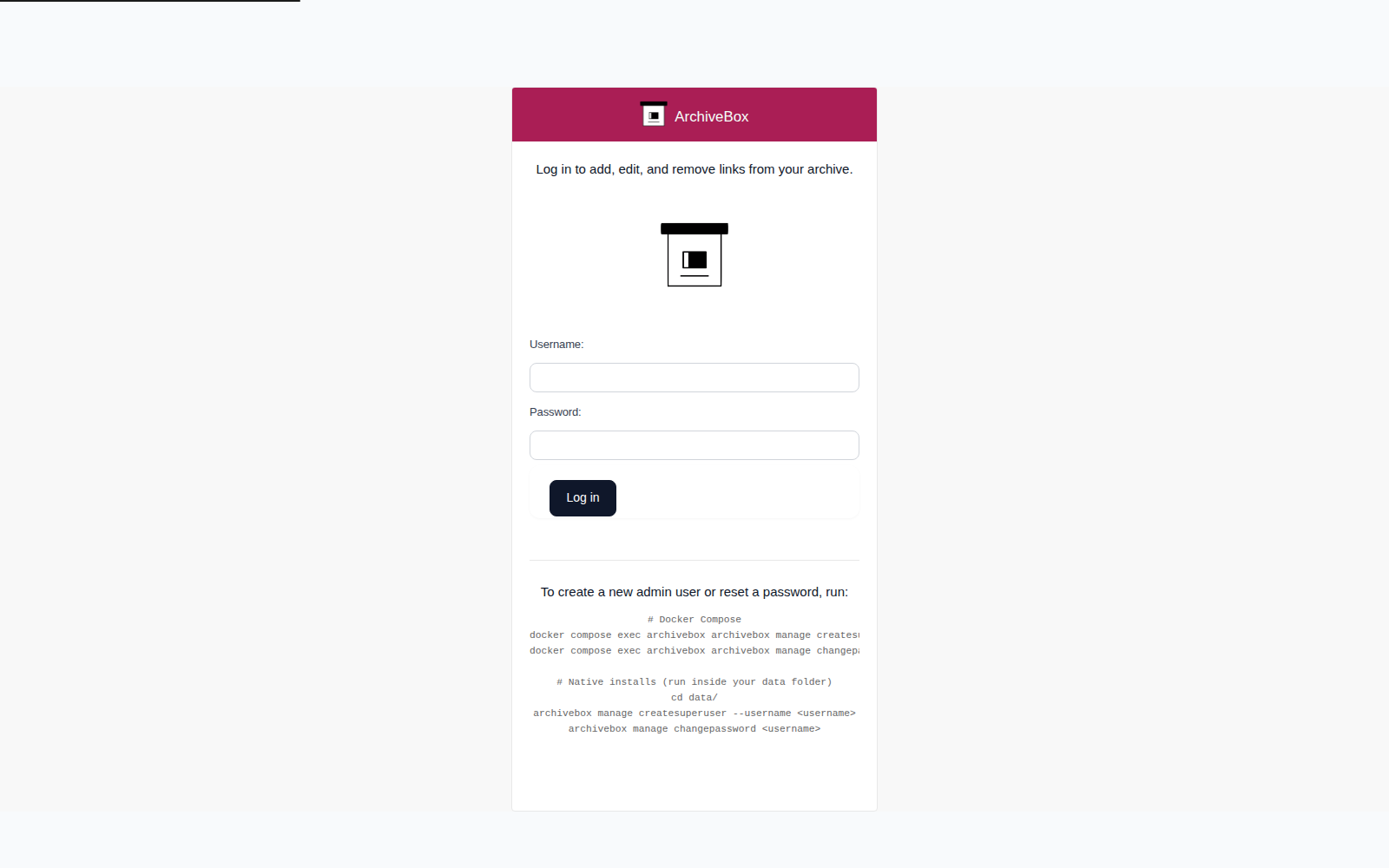
使用以下方式存档私有 URL、付费页面、未列出的媒体和 Google 文档 导入的 Chrome 配置文件 或一个 专用浏览器角色。选择哪些捕获内容保持私密以及谁可以访问它们。
限制公众访问 PUBLIC_INDEX=False, PERMISSIONS=private, 和 PUBLIC_ADD_VIEW=False,然后创建经过身份验证的用户 archivebox manage createsuperuser.
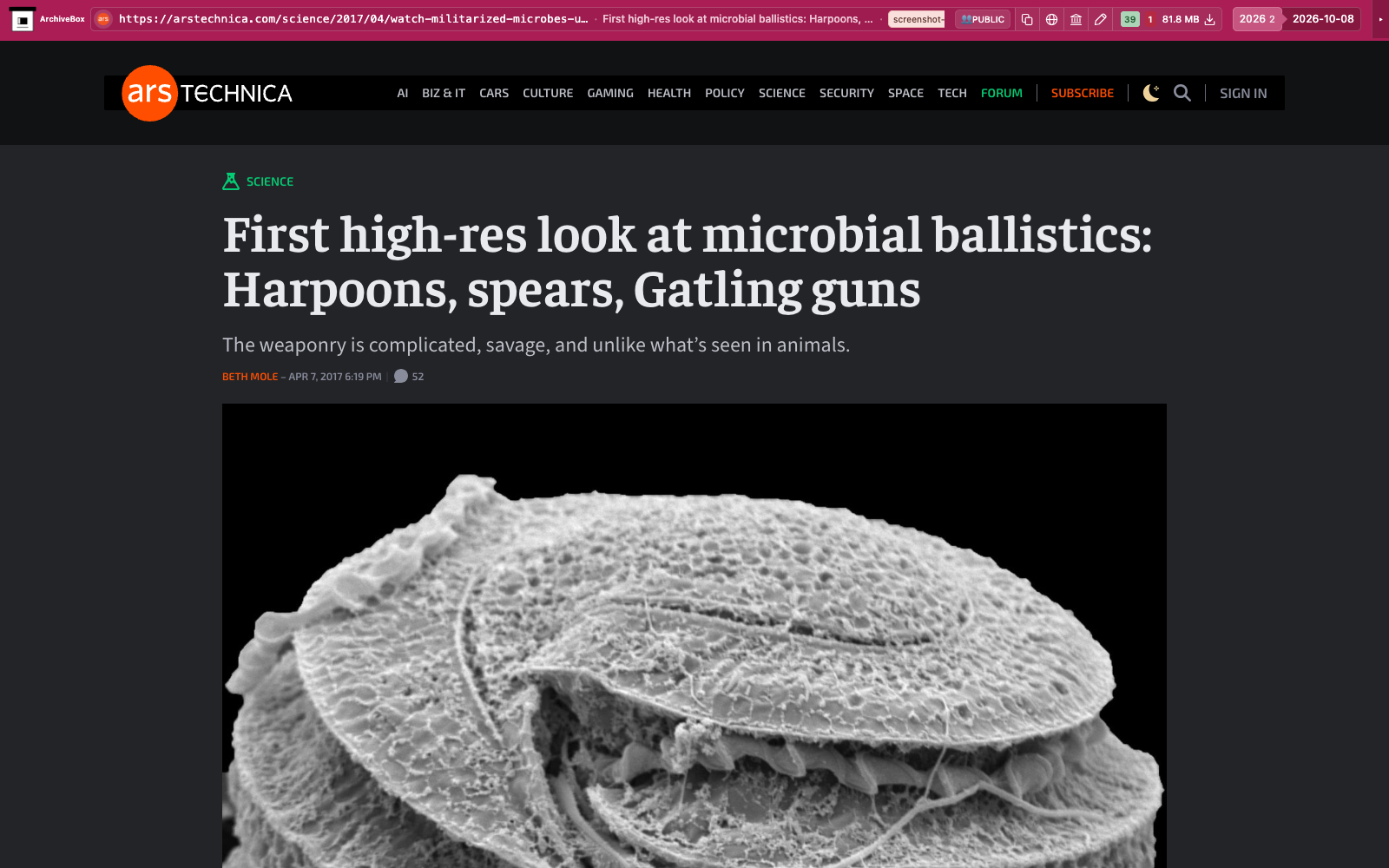
ArchiveBox 使用 Chrome浏览器 在归档期间运行 JavaScript 并捕获呈现的页面。
ArchiveWeb.page 记录用于重播的页面,包括其脚本和网络响应。使用 JavaScript 重放捕获的页面 ReplayWeb.page,Webrecorder 的存档查看器。
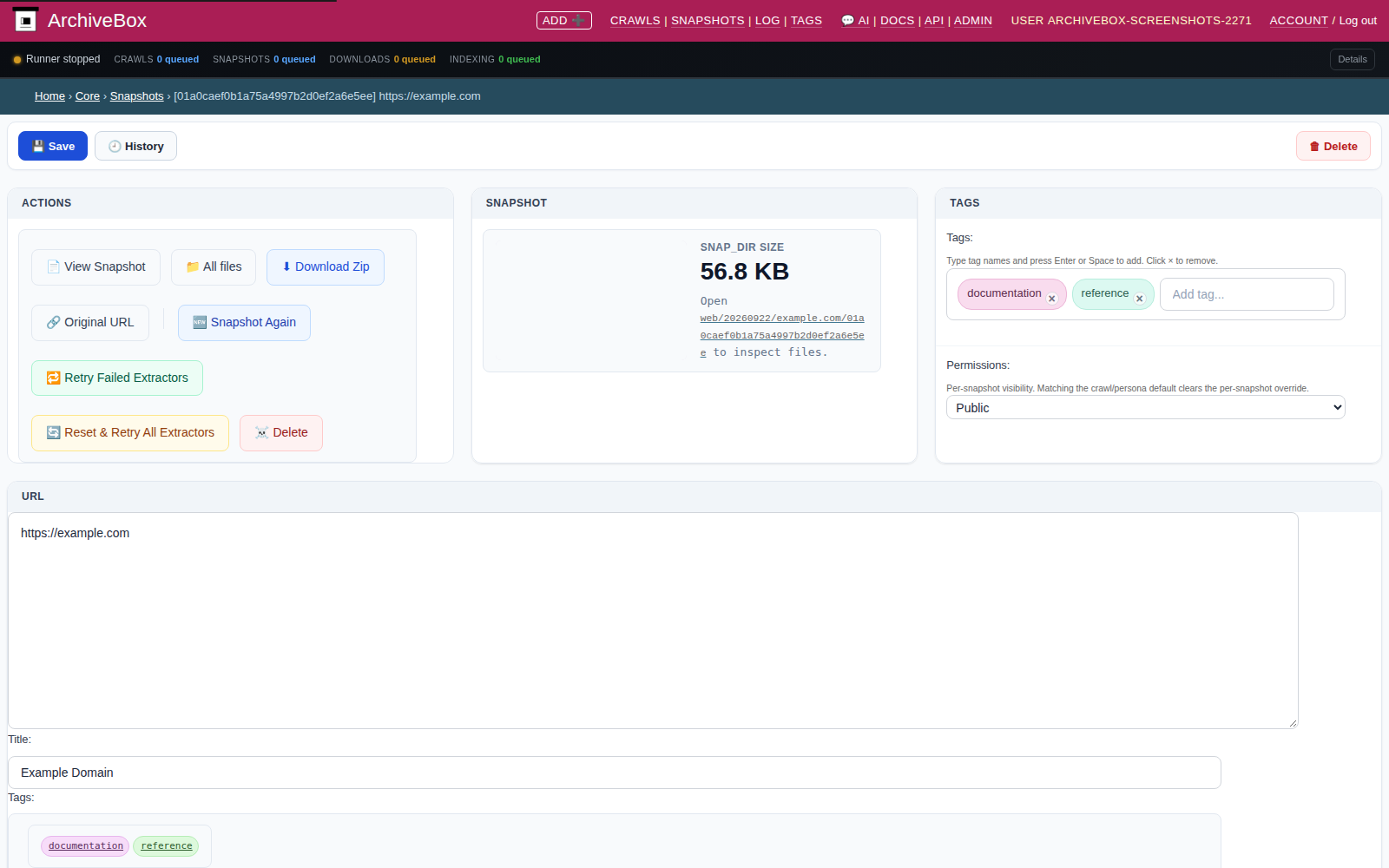
ArchiveBox 每 1,000 个快照可以使用大约 1 GB 到 50 GB,具体取决于媒体、视频、音频和提取器设置。调 YTDLP_ENABLED 和 YTDLP_MAX_SIZE 适用于媒体密集型收藏。
保持 index.sqlite3 如果可能的话,在本地存储或 SSD 上。大的 archive/ 文件夹可以继续存在 NFS, SMB, FUSE, S3 支持, 或者 硬盘存储,但 Docker 和文件共享设置可能需要 所有权和根南瓜调整。避免使用较旧的文件系统,例如 EXT3 或 FAT 对于非常大的档案。
背景和动机
ArchiveBox 的存在是因为链接失效、平台流失、审查制度和消失的媒体经常会删除有用的知识。该项目的目标是让您关心的网络内容在 50 到 100 年内可以通过通用软件查看,而不需要 ArchiveBox 或托管重播服务来理解您的文件。
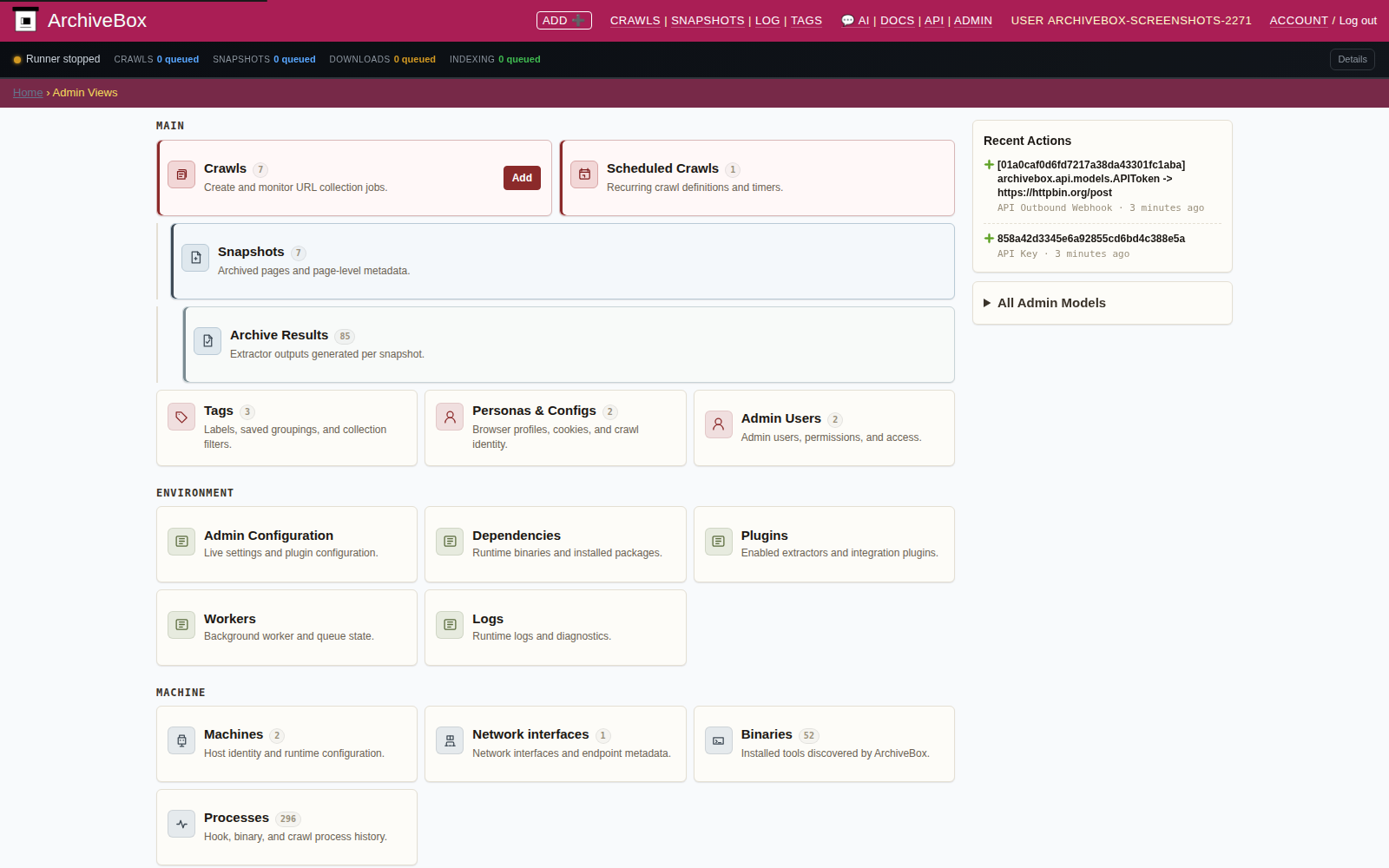
集中的公共档案固然重要,但并非每个页面都属于全球公共服务。 ArchiveBox 允许个人和组织保存他们可以访问的公共或私人材料,将其保存在本地或机构内,并根据具体情况决定发布哪些内容。
将其作为 Docker Web 应用程序运行,使用一次性 CLI 命令,或使用 API 实现自动化,同时保持私有数据和公共数据整齐分开。使用普通文件进行备份和导出。
负责任的归档取决于您的管辖范围、您的用例和您的发布政策。 ArchiveBox是一个工具;运营商仍然负责处理私人数据、版权、DMCA 或 GDPR 请求以及当地法律要求。
公共实例应发布联系和删除信息,避免将复制的内容货币化,并在向匿名查看者公开快照之前检查安全和发布文档。
正在寻找专门的爬行、重播或书签管理?探索这些其他网络归档项目。